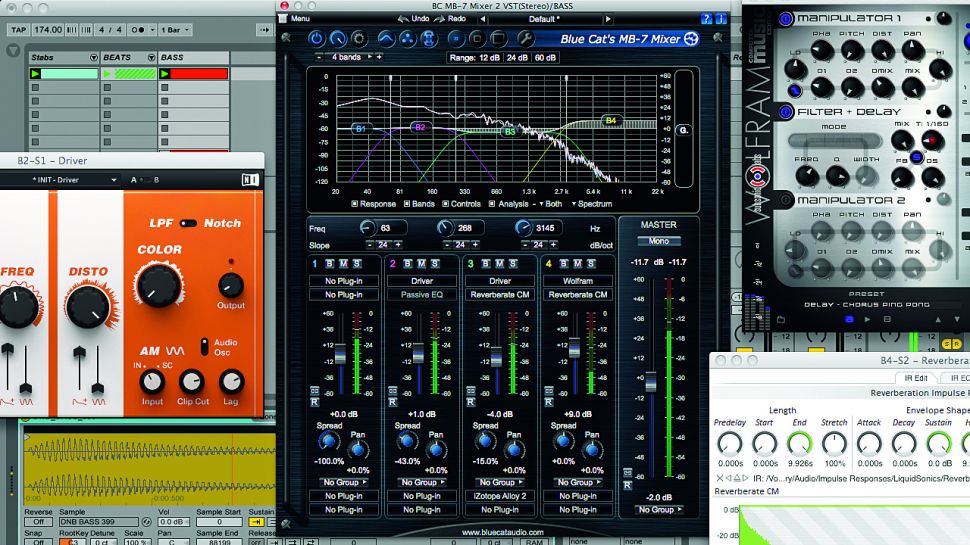
 मिक्सिंग डेस्क रिकॉर्डिंग और मिक्सिंग वातावरण का केंद्र बिंदु है; यह वह केंद्रीय भाग है जो सभी विभिन्न ध्वनि संकेतों को फेडर्स और पॉट्स की एक स्पर्शनीय मिक्सिंग सतह में समेकित करता है, जिससे स्टूडियो इंजीनियर को किसी भी स्रोत पर अद्वितीय नियंत्रण मिलता है।
हार्डवेयर मिक्सिंग डेस्क असल में नॉब्स और फेडर्स का एक बड़ा सा बोर्ड होता है जिसका इस्तेमाल आप अलग-अलग आवाज़ों को संतुलित और मिक्स करने के लिए करते हैं, और हमारे DAW का मिक्सर भी कुछ ऐसा ही है। हालाँकि पहली नज़र में यह थोड़ा जटिल लग सकता है, लेकिन इसे आसानी से समझा जा सकता है: एक ऊर्ध्वाधर कॉलम, जिसे चैनल स्ट्रिप कहा जाता है, कई बार क्लोन किया जाता है – तो 24-चैनल वाले डेस्क को एक ही चैनल स्ट्रिप की 24 डुप्लिकेट कॉपी की तरह समझें।
प्रत्येक स्ट्रिप में एक इनपुट सिग्नल होगा, और प्रत्येक स्ट्रिप का अपना इनपुट गेन, वॉल्यूम फेडर, पैन पॉट, साथ ही सोलो और म्यूट के लिए बटन होंगे। ये चैनल फिर एक मास्टर चैनल पर रूट किए जाते हैं, जो सिग्नलों को मिलाकर आपके समग्र मिक्स को आपके ऑडियो इंटरफ़ेस पर आउटपुट करता है, जिसे आप अपने मॉनिटर स्पीकर या
हेडफ़ोन पर सुन सकते हैं।
एनालॉग स्रोतों और बाहरी उपकरणों की हार्डवेयर दुनिया में, आपको कई बाहरी संकेतों को एकत्रित करना, उन्हें मिलाना और पुनर्निर्देशित करना, एक बाहरी विलंब या प्रतिध्वनि इकाई को जोड़ना और फिर अपने अंतिम मिश्रण को रिकॉर्ड करना होगा। टेप जैसे शोरगुल वाले माध्यम पर रिकॉर्डिंग के लिए आवश्यक था कि संकेत टेप के शोर के स्तर से ऊपर हों, लेकिन इतने तेज़ न हों कि विकृति उत्पन्न हो।
अब जब हम सिर्फ डिजिटल क्षेत्र में काम करते हैं, तो इन सब बातों की परवाह कौन करता है? खैर, आपने शायद यह समझ लिया होगा कि आपके DAW का मिक्सर कम से कम कुछ हद तक इस मल्टीपल-फेडर-टू-आउटपुट कॉन्सेप्ट से मिलता-जुलता है, और इसका एक कारण है: यह चीजों को संयोजित करने, रूट करने, प्रोसेस करने और मिक्स करने का सबसे सहज तरीका है।
मॉडिफायर रीसेट करें
यह याद रखना महत्वपूर्ण है कि अधिकांश
DAW में किसी पैरामीटर को उसके डिफ़ॉल्ट मान पर रीसेट करने का आसान तरीका होता है। यह तरीका आपके ऑपरेटिंग सिस्टम के अनुसार अलग-अलग हो सकता है – Cubase में Ctrl/Cmd क्लिक का उपयोग होता है, Live में Delete कुंजी का, इत्यादि – लेकिन किसी सेटिंग के लिए प्रयोग करते समय, वॉल्यूम या पैन स्वीप को बढ़ाने या बढ़ाने के दौरान यह बहुत उपयोगी होता है, क्योंकि आप इसे बिना किसी परेशानी के तुरंत शून्य पर रीसेट कर सकते हैं।
गीला और सूखा
पैरेलल (जिसे न्यूयॉर्क कंप्रेशन भी कहते हैं) या पैरेलल डिस्टॉर्शन जैसे इफेक्ट्स को परंपरागत रूप से रिटर्न चैनल का उपयोग करके सेट किया जाता है और फिर आपके DAW के मिक्सर फेडर्स का उपयोग करके ड्राई चैनल के साथ मिक्स किया जाता है। हालांकि, कई आधुनिक प्लगइन्स में अब वेट और ड्राई मिक्स की सुविधा होती है, जिससे आप इस इफेक्ट को सीधे अपने इच्छित चैनल पर प्राप्त कर सकते हैं, जिससे बाइपास करना, री-लेवलिंग करना और मिक्सर को व्यवस्थित रखना आसान हो जाता है।
हटके सोचो
क्या आप अपने मिक्सर में एक और मिक्सर चाहते हैं? ब्लू कैट ऑडियो का MB-7 मिक्सर 2.0 एक मल्टीबैंड मिक्सर प्लगइन है जो आपके DAW के किसी एक ट्रैक पर इंसर्ट के रूप में खुलता है। यह आपके सिग्नल को कई फ़्रीक्वेंसी बैंड में विभाजित करता है, जिससे आप प्रत्येक बैंड की वॉल्यूम, पैन और स्टीरियो जानकारी को अलग-अलग बदल सकते हैं। इससे भी बेहतर बात यह है कि आप प्रत्येक बैंड पर थर्ड-पार्टी प्लगइन लोड कर सकते हैं, जिससे आप कई फ़्रीक्वेंसी रेंज में एक ही प्लगइन इफ़ेक्ट का उपयोग कर सकते हैं!
बहुत कुछ हासिल किया जा सकता है
यहां एक आम समस्या है: आप किसी चैनल के वॉल्यूम फेडर को सावधानीपूर्वक ऑटोमेट करने में काफी समय बिताते हैं, मिक्स के दौरान चैनल के लेवल को पूरी तरह से सही करते हैं। बाद में, आप चैनल के कुल लेवल को एक या दो dB बढ़ाना चाहते हैं, लेकिन ऑटोमेशन के कारण फेडर वापस आपकी ऑटोमेटेड पोजीशन पर आ जाता है! इस समस्या से बचने के लिए, ऑटोमेट करने के लिए एक डेडिकेटेड गेन प्लगइन डालें, और आपका असली फेडर बाद में एडजस्टमेंट के लिए फ्री रहेगा।

प्रतिक्रिया-वापस-वापस-वापस
हार्डवेयर मिक्सर की तरह ही, कुछ रचनात्मक सेंड और रिटर्न रूटिंग से अद्भुत परिणाम मिल सकते हैं। एबलटन लाइव का मिक्सर आपको एक रिटर्न ट्रैक के कुछ हिस्से को दूसरे रिटर्न ट्रैक पर समानांतर रूप से रूट करने की सुविधा देता है। बस एक रिटर्न के सेंड डायल पर राइट-क्लिक करें और 'सेंड सक्षम करें' चुनें। एक समानांतर डिले के रिटर्न सिग्नल को दूसरे रिटर्न के डिले में रूट करके देखें, और फिर वापस उसी पर ले आएं!
अनुकूलित करना बुद्धिमानी है
जैसा कि पहले बताया गया है, वर्चुअल कंसोल बेहतरीन सेविंग विकल्प प्रदान करते हैं जिससे आप अपने पसंदीदा मिक्सर लेआउट या प्लगइन चेन को रिकॉल कर सकते हैं। यदि आपके मास्टर चैनल पर आपके पसंदीदा मीटरिंग, एनालिसिस या मास्टेरिंग प्लगइन्स मौजूद हैं, तो उस चेन को अन्य प्रोजेक्ट्स में उपयोग के लिए सेव कर लें। क्यूबेस तीन कस्टमाइज़ेबल मिक्सर प्रदान करता है, जिससे आप तीन सेटअप बना सकते हैं और आसानी से उनके बीच स्विच कर सकते हैं। एक पर ऑडियो ट्रैक, दूसरे पर इंस्ट्रूमेंट/MIDI ट्रैक और तीसरे पर ऑक्स/ग्रुप्स का उपयोग करें!
दो स्क्रीन हों या न हों
आजकल लगभग सभी DAW (यहां तक कि Ableton Live के 9.1 अपडेट सहित) आपको अपने प्रोजेक्ट की विंडो को दो या दो से अधिक स्क्रीन पर फैलाने की सुविधा देते हैं। हालांकि एक स्क्रीन से काम चलाना आसान है, लेकिन दूसरे मॉनिटर की अपेक्षाकृत कम कीमत और हर समय अपने महत्वपूर्ण मिक्सर को देखने की क्षमता के बीच कोई तुलना नहीं है। आप फिर कभी मिक्सर के पुराने तरीके पर वापस नहीं जाएंगे!
अपने विकल्पों का दायरा बढ़ाएँ
अपने वर्चुअल मिक्सर के रीसाइज़िंग फ़ीचर्स और मीटर रिज़ॉल्यूशन को अच्छी तरह समझ लेना ज़रूरी है। अगर आप कुछ ही ट्रैक इस्तेमाल करते हैं, तो अपने मिक्सर के सभी चैनलों को चौड़ा करने पर विचार करें ताकि उपलब्ध फ़ंक्शन्स का ज़्यादा से ज़्यादा इस्तेमाल हो सके और आप अपनी जगह का पूरा फ़ायदा उठा सकें। अगर आप बहुत सारे ट्रैक इस्तेमाल करना चाहते हैं, तो उन्हें छोटा कर लें ताकि एक स्क्रीन पर ज़्यादा ट्रैक दिख सकें। कुछ DAW आपको साइज़ को मिक्स और मैच करने की सुविधा भी देते हैं, जिससे आपकी सबसे ज़रूरी स्ट्रिप्स में ज़्यादा जानकारी दिखे और वे दूर से भी साफ़ नज़र आएं। आपके DAW के मैनुअल में इसकी पूरी जानकारी मिल जाएगी।
निश्चित रूप से औसत
अधिकांश डिजिटल चैनल मीटर (जिन्हें पीक प्रोग्राम मीटरिंग या पीपीएम कहा जाता है) आने वाले पीक मानों को मॉनिटर करते हैं, जिसका अर्थ है कि वे किसी भी समय सिग्नल के उच्चतम बिंदुओं को ही दिखाते हैं। हालांकि, हमारे कान वॉल्यूम को समय के साथ सिग्नल के औसत (या आरएमएस) स्तरों के आधार पर समझते हैं, जैसा कि पुराने VU मीटरों में देखा जाता था। यदि आपका सॉफ़्टवेयर आरएमएस मीटरिंग की सुविधा देता है, तो इसे आज़माएँ, क्योंकि इससे आपको वास्तविक मिक्स की समग्र ध्वनि का बेहतर अंदाज़ा लगेगा।
अंधेरे से मत डरो
पिछली बात के बावजूद, बीच-बीच में उन उछलते हरे मीटरों को बंद करके अपने कानों का इस्तेमाल करना ज़रूरी है। अपने ट्रैक पर क्या हो रहा है, इसका दृश्य संकेत मिलना निश्चित रूप से अच्छी बात है, लेकिन याद रखें कि आपकी आँखें आपके कानों से ज़्यादा महत्वपूर्ण हैं। कुछ समय निकालकर अपनी स्क्रीन पूरी तरह बंद कर दें, आराम से बैठें और बस सुनें। अगर आवाज़ सही लग रही है, तो शायद वह सही ही है।
चरण से बाहर
सेंड और रिटर्न रूटिंग आपको पैरेलल डिस्टॉर्शन, कम्प्रेशन और फ़्रीक्वेंसी स्प्लिटिंग का उपयोग करके ध्वनि को बेहतर बनाने के कई विकल्प प्रदान करती है। हालांकि, सावधान रहें: एक ही सिग्नल की दो प्रतियों को आपस में मिलाने की प्रकृति के कारण, कभी-कभी कुछ अजीब फ़ेज़िंग त्रुटियाँ उत्पन्न हो सकती हैं। किसी भी तरह के कैंसलेशन या मॉड्यूलेशन पर ध्यान दें, और कैंसलेशन को कम करने के लिए प्रोसेसिंग के दौरान लीनियर फ़ेज़ EQ का उपयोग करने पर विचार करें।
गुरु और शिष्य
कभी-कभी आप अपने पूरे मिक्स को मास्टर आउटपुट पर कुछ ओवरऑल मास्टर प्रोसेसिंग के साथ प्रोसेस करना चाहेंगे, लेकिन अगर आपने अपने पसंदीदा कमर्शियल मिक्स के कुछ रेफरेंस ट्रैक लोड कर रखे हैं, तो उन पर भी ये इफेक्ट्स लागू होंगे। इससे बचने के लिए एक फाइनल ग्रुप बस बनाएं और फिर अपने सभी मिक्स चैनलों को उस पर एक तरह के 'प्री-मास्टर' आउटपुट के रूप में रूट करें। रेफरेंस म्यूजिक को फिर बिना प्रोसेस किए मेन आउटपुट पर भेजा जा सकता है।




Share:
संगीतकारों और बैंडों के लिए नेटवर्किंग के 10 टिप्स
हैदराबाद में एस्चर नॉट और एस्चारिफाइड के साथ हेवी मेटल का तड़का।